Wyszukiwanie od końca w Excelu
Jeśli potrzebujemy znaleźć w Excelu ostatnią wartość, która spełnia jakiś warunek, możemy zrobić to za pomocą różnych formuł. Wybór konkretnej będzie zależał od wersji Excela, jaką posiadamy, oraz od tego, czy nasze dane są posortowane, czy też nie.







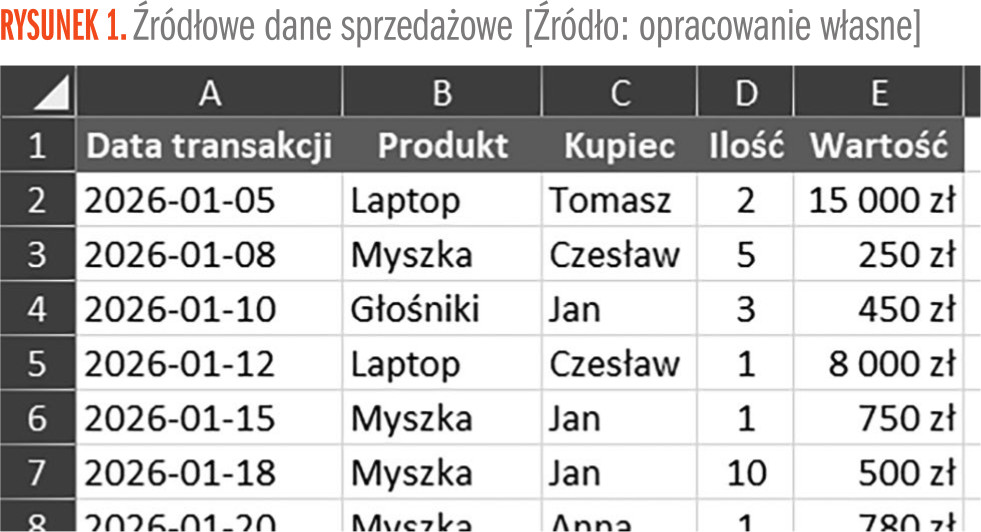
W pierwszej kolejności będziemy pracować z danymi posortowanymi po dacie (Rysunek 1), aby znaleźć odpowiedź na pytanie, co ostatnio kupił u nas klient.
X.WYSZUKAJ
Jako pierwszą zaprezentujemy formułę z funkcją X.WYSZUKAJ (dostępną od 2021 r.), ponieważ ma ona wbudowany argument decydujący, czy wyszukujemy od początku czy od końca danych. Formuła jest następująca:
=X.WYSZUKAJ(G2;$C$2:$C$21;$B$2:$B$21;;;-1)
Pokazuje ją Rysunek 2.
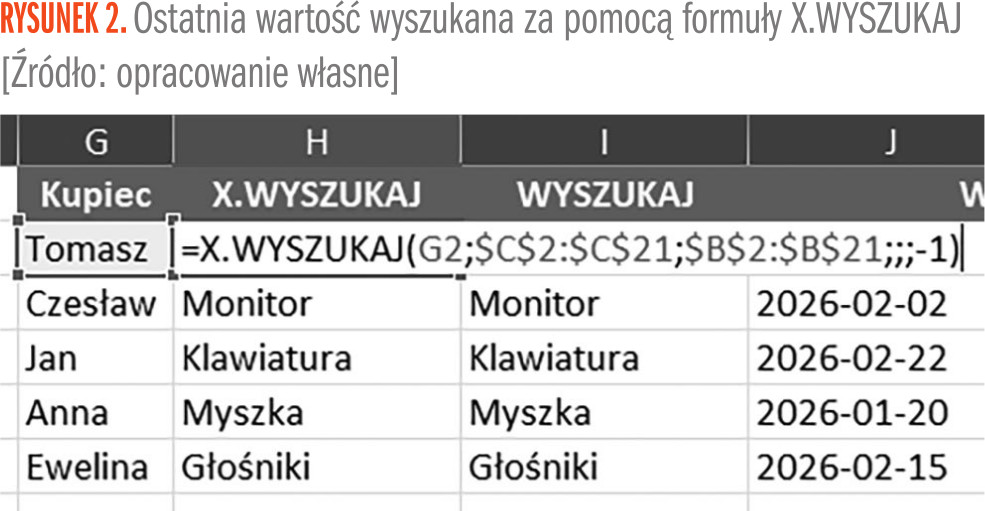
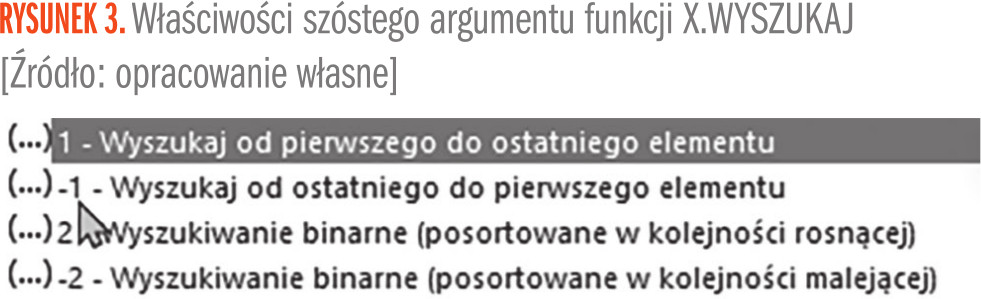
Pierwszym argumentem funkcji X.WYSZUKAJ jest wartość, której szukamy, czyli nazwa Kupca (G2). Drugi argument to kolumna, w której szukamy wartości podanej w pierwszym argumencie, czyli w tym przykładzie przeszukujemy kolumnę C, w której znajdują się imiona kupców (zakres $C$2:$C$21). Trzeci argument to kolumna, z której funkcja ma zwrócić wartość na podstawie miejsca, w którym funkcja X.WYSZUKAJ znajdzie szukaną wartość (pierwszy argument) w przeszukiwanej kolumnie (drugi argument). Czwarty i piąty argument nie jest dla nas istotny w tym przykładzie, dlatego całkiem je pomijamy. Oznacza to, że w funkcji piszemy trzy średniki tuż po sobie. Szósty argument jest tym, który najbardziej nas interesuje, bo w nim możemy wybrać opcję wyszukiwania od końca, wpisując w niego wartość minus 1.
Dokładne właściwości szóstego argumentu pokazuje Rysunek 3.
WYSZUKAJ przed 2021
Jako kolejne rozwiązanie omówimy formułę, której możemy użyć nawet w Excelu 2007. Wykorzystuje ona funkcję WYSZUKAJ, która zawsze dokonuje wyszukiwania na zasadzie przybliżonej, ignoruje błędy, a dodatkowo obsługuje tablice. Wszystkie te jej właściwości ułatwią nam wyszukiwanie od końca. Tym razem formuła przyjmie następującą postać:
=WYSZUKAJ(2;1/($C$2:$C$21=G2);$B$2:$B$21)
Pokazuje ją Rysunek 4.
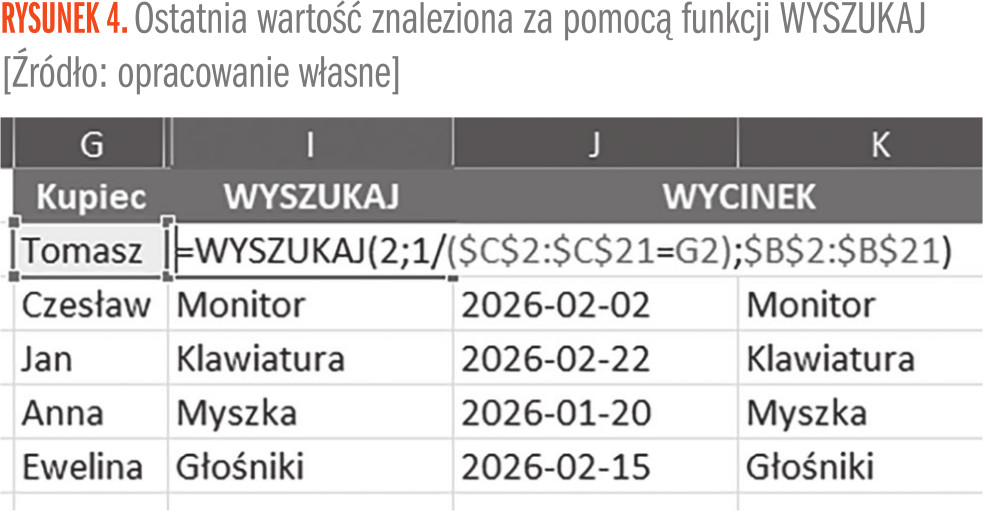
Pierwszym argumentem tej funkcji jest wyszukiwana wartość. W tym przykładzie szukamy liczby 2. Nigdy nie wystąpi ona w stworzonej przez nas w drugim argumencie w przeszukiwanym wektorze, ale istotne jest, że 2 będzie liczbą większą od dowolnej liczby występującej w przeszukiwanym wektorze. Oznacza to przy wyszukiwaniu przybliżonym odnalezienie miejsca ostatniej liczby. W drugi argument wpisujemy działanie 1/($C$2:$C$21=G2), czyli dzielimy liczbę 1 przez test logiczny, dokładnie przyrównanie wartości z kolumny z imionami kupców do imienia konkretnego kupca (np.: komórka G2). Ten test logiczny zwróci ciąg wartości logicznych PRAWDA i FAŁSZ. Przy dzieleniu i innych operacjach matematycznych wartość logiczna PRAWDA zostanie zamieniona na 1, a FAŁSZ na 0. Oznacza to, że stworzyliśmy ciąg z liczbami 1 oraz z błędami dzielenia przez zero (#DZIEL/0!). Ponieważ szukamy w tym wektorze liczby 2, a funkcja WYSZUKAJ ignoruje błędy i szuka na zasadzie przybliżonej, oznacza to, że zostanie znalezione miejsce ostatniej jedynki. Na tej podstawie funkcja WYSZUKAJ zwróci powiązaną wartość z wektora wynikowego ($B$2:$B$21).
Zwracanie kilku wartości
W poprzednich przykładach wyszukiwaliśmy zawsze pojedynczej ostatniej wartości (nazwy produktu). Czasami jednak chcemy wyszukać wartości z kilku wierszy. Jeśli chcemy zwrócić wartość z sąsiadujących kolumn, możemy łatwo zmodyfikować formułę z funkcją X.WYSZUKAJ np.:
=X.WYSZUKAJ(G2;$C$2:$C$21;$A$2:$B$21;;;-1)
Niestety, nie możemy w ten sposób zmodyfikować formuły z funkcją WYSZUKAJ, co oznacza, że dla każdej zwracanej wartości musimy napisać osobną formułę:
=WYSZUKAJ(2;1/($C$2:$C$21=G2);$B$2:$B$21)
=WYSZUKAJ(2;1/($C$2:$C$21=G2);$A$2:$A$21)
WYCINEK, czyli Excel 365
Wykorzystałeś swój limit bezpłatnych treści
Pozostałe 65% artykułu dostępne jest dla zalogowanych użytkowników portalu. Zaloguj się, wybierz plan abonamentowy albo kup dostęp do artykułu/dokumentu.
 Zaloguj się